从一个开关看懂 NanoUI
你将完成什么
Section titled “你将完成什么”先完成第一个 App,能看到窗口、用 Enter 切换开关。本章不连接手表、不安装 Arduino,也不修改框架。目标是做出两个独立开关,并解释一次按键如何变成像素。
本章开始解释C++类、引用和对象寿命;第一次学习可以先对照上一章做过的效果读,不要求立即掌握所有符号。bool&表示让控件访问App保存的同一个开关变量,而不是复制一份。
1. 先认识三层,而不是先读全部源码
Section titled “1. 先认识三层,而不是先读全部源码”| 层 | 本例位置 | 负责什么 |
|---|---|---|
| 应用 | libraries/NanoUI/examples/FirstApp/src/apps/hello_app.h |
数据、控件组合、业务动作 |
| 框架 | libraries/NanoUI/src/NanoUI/product/ |
事件、布局、绘制对象、焦点和页面 |
| 平台 | libraries/NanoUI/examples/FirstApp/windows/windows_main.cpp |
Windows 窗口、键盘、计时和画布输出 |
这也是可移植性的来源:应用用 NanoUI 的 Canvas、InputDriver 等接口,不应该为布局引入 Arduino、STM32 HAL 或 Windows API。真实传感器由产品服务提供,不在通用控件里读取 I2C。
2. 完整替换一个 App
Section titled “2. 完整替换一个 App”先保存原文件或提交自己的 Git 检查点。将 hello_app.h 替换为下面内容;仓库也提供同一份 showcase/examples/hello_app.h。不要改 windows_main.cpp。
#pragma once#include <NanoUI.h>
class HelloApp : public Application {public:    const char* getAppName() override { return "First Panel"; }    Widget* buildUI() override {        return new Column({            new Text("First Panel", 12),            new Row({new Text("Enabled", 12), new Switch(enabled)}),            new Row({new Text("Sound", 12), new Switch(sound)})        });    }    bool isEnabled() const { return enabled; }private:    bool enabled = false;    bool sound = false;};
Column 纵向组装三个孩子,两个 Row 各自横向组装文字与开关。文字字号是 12;使用已有英文字符,暂不需要生成新中文字库。new 仍是框架原有的动态对象创建方式,不需要把控件改成全局静态对象。
从仓库根目录重新编译:
cmake -S libraries/NanoUI/examples/FirstApp -B build/first-app -DBUILD_TESTING=ONcmake --build build/first-app --config Releasectest --test-dir build/first-app -C Release --output-on-failure$exe = Get-ChildItem build/first-app -Recurse -Filter NanoUIFirstApp.exe | Select-Object -First 1 -ExpandProperty FullName& $exe检查:初始两个开关都关闭;在焦点开关按 Enter,只有它改变;用方向键切换焦点后操作另一个。关闭程序再开,两个开关恢复初值——它们还只是 RAM 状态,并没有保存配置。
无窗口检查可运行 & $exe --headless build/first-app/panel.bmp,预期打印 switch=on。它只确认第一个开关接收了一次确认事件,不能替代对第二个开关和视觉布局的检查。
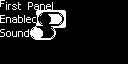
示例实际构建输出,已模拟一次Enter;像素图不是手表实拍。
3. 一次 Enter 到底经过哪里
Section titled “3. 一次 Enter 到底经过哪里”以下是 windows_main.cpp 已有代码片段:
case VK_RETURN: activeInput->queue(EVT_OK); break;Windows 消息先转换成通用输入事件。主循环不是在键盘回调中直接画图,而是执行:
manager.update(); manager.drawFrame(); Sleep(16);WindowManager 从 InputDriver 取事件,处理焦点,并让对应绘制对象处理事件。在 product/widgets/controls.h,RenderSwitch::handleEvent() 中核心逻辑是:
if (hasFocus && e.type == EVT_OK) { *value = !(*value); anim.set(*value ? 1.0f : 0.0f);Switch(enabled) 把成员的地址交给绘制对象,所以 *value 修改的正是 enabled。开关本身也负责动画;本例不需要另写一份“反转 enabled”的回调,否则可能反转两次。
随后布局确定尺寸与位置,绘制对象向 Canvas 发出像素/图元操作,Windows 端把像素放大到窗口。Sleep(16) 是这个桌面入口的节奏,不是 NanoUI 对所有 MCU 的强制刷新配置。
4. Widget 和 RenderObject 为什么不是同一个对象
Section titled “4. Widget 和 RenderObject 为什么不是同一个对象”Widget 描述组合;createRenderObject() 创建负责布局、事件和绘制的对象。入口中的这段代码把页面和它的 App 联系起来:
manager.push(app.buildUI(), &app, [](Application* owner) { return owner->buildUI(); });&app 是借用,不是让 WindowManager 删除栈上的 App。需要回到之前页面时,可以向仍存活的 owner 再调用 buildUI()。因此不要假定 buildUI() 一生只调用一次,也不要在里面启动无线、开文件或读取传感器。
这里和 Flutter 的 build() 有相似的组合意图,但不存在可直接照搬的 Dart State、setState() 或完整 Flutter Element 树契约。读当前框架的实现,不要根据名字推断行为。
哪些数据必须活得更久
Section titled “哪些数据必须活得更久”错误例子:
Widget* buildUI() override { bool enabled = false; // 函数返回后失效 return new Switch(enabled);}正确做法就是本章完整例子:把状态放在 App 成员中。文字如果由临时字符串生成,也不要随手传临时 c_str();先查对应文字控件是持有副本还是借用。字符串字面量如 "Sound" 则具有足够长的生命周期。
不要重复使用同一个子 Widget 指针塞进两个父节点,也不要自行 delete 已交给页面树的孩子。父控件会释放自己的子控件;管理 App 与管理控件树是两件事。
5. 从最小例子走到产品页面
Section titled “5. 从最小例子走到产品页面”FirstApp 直接驱动 WindowManager;产品还会使用 AppManager 管理应用。它的权威实现位于 product/framework/app_manager.h:
launch()接收应用,调用创建流程,再按应用模式建立页面或挂载帧应用。- 普通菜单和设置从
buildUI()返回控件树,使用协同模式即可。 APP_MODE_FRAME用非阻塞的事件、更新、渲染回调;每次调用都必须返回。- 历史独占模式为兼容保留,不要把新手界面写成阻塞的
while (true)。 exitCurrentApp()与端口停机时的shutdown()不是一回事,不要为了返回页面去关闭整个框架。
先理解,不在本章改管理器。接入现有产品入口见STM32 与 BW16 的系统链路。
完成本章的自检
Section titled “完成本章的自检”不看答案,试着说清:为什么 enabled 不能是局部变量?为什么回调不需要再次翻转它?退出程序为什么不保留状态?换成 OLED 时为什么不该改 Column?
能回答后,再把 Sound 改为另一个已有英文标签、交换两行顺序,重新编译观察。增加中文前先读资源生成。
常见错误:窗口没变化先确认运行的是刚编译的 exe;文字变方框检查扫描目录、字号和字库重生成;第二行截断先检查 128×64 的布局预算,不通过改硬件驱动解决。