认识手表:从部件到佩戴
先玩,再决定要不要改代码。没有成品、想从电路板开始,请走从零复刻;想开发请走第一个 NanoUI App。 本页为本地展示版用户指南;包装与出货固件发布前还会逐项复核。
从这几样部件开始
Section titled “从这几样部件开始”已经拿到组装好的手表,可以直接跳到本页的“三个按键与菜单”,不用拆开设备。
这组照片记录了把配件展开、组装成手表,最后戴在手上的过程。先看清每部分的位置,再认识完整的 Crabit。
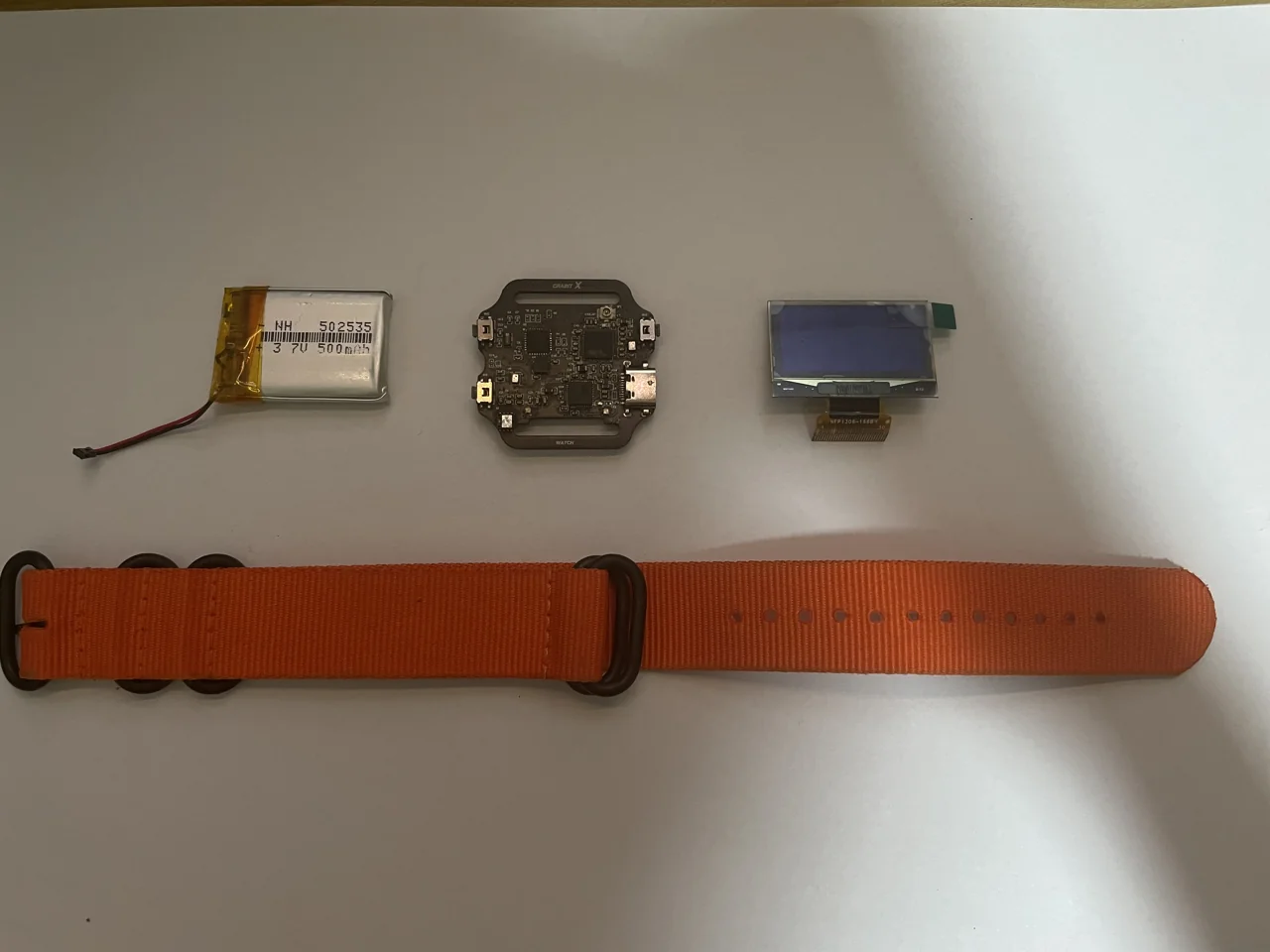
主板承载芯片和接口;显示模组负责呈现界面;电池提供便携供电;表带用于固定和佩戴。 这是装配过程展示,不是要求购买成品的用户拆开手表,也不以照片代替出货清单。
看看主板的两面
Section titled “看看主板的两面”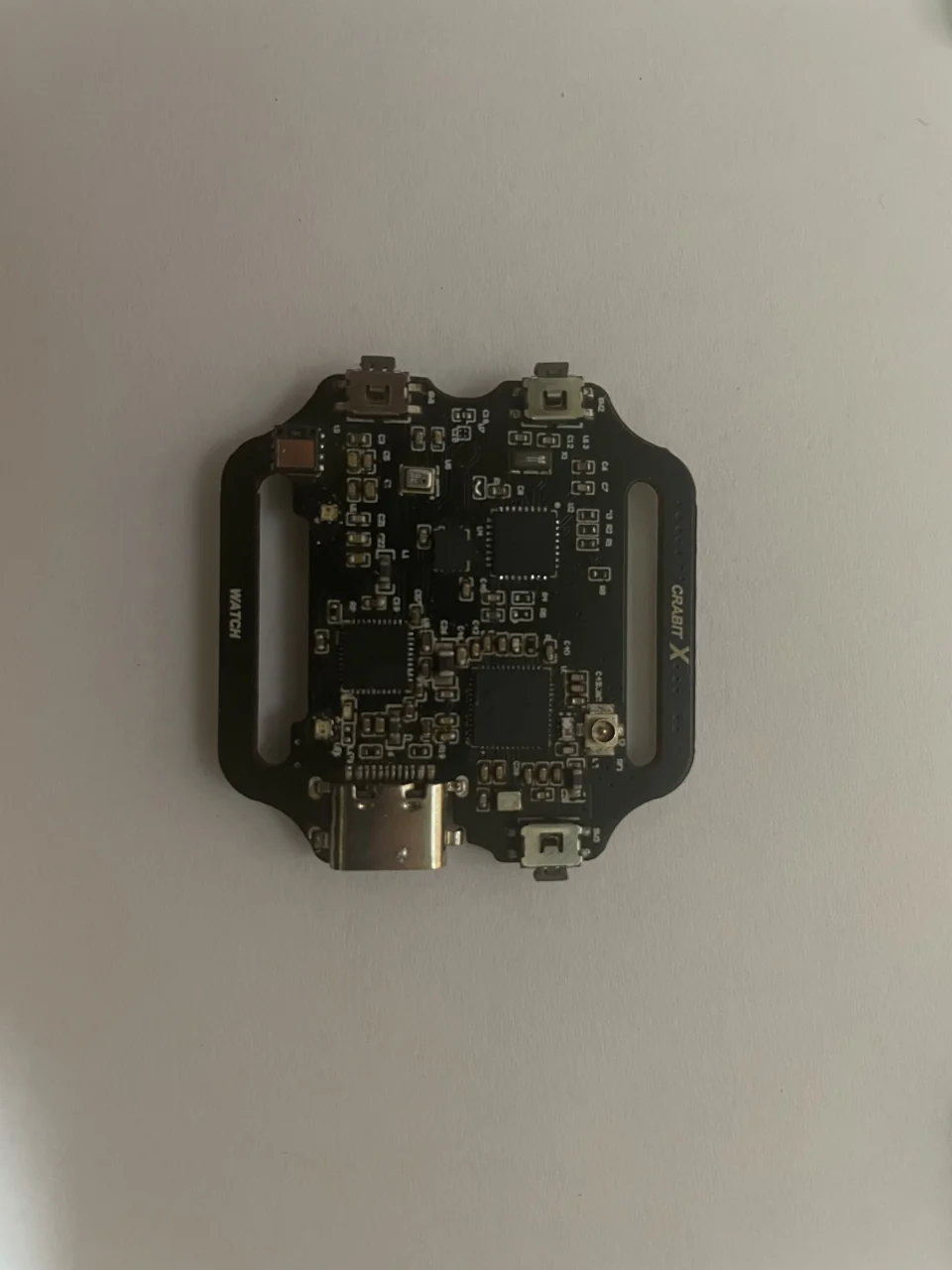
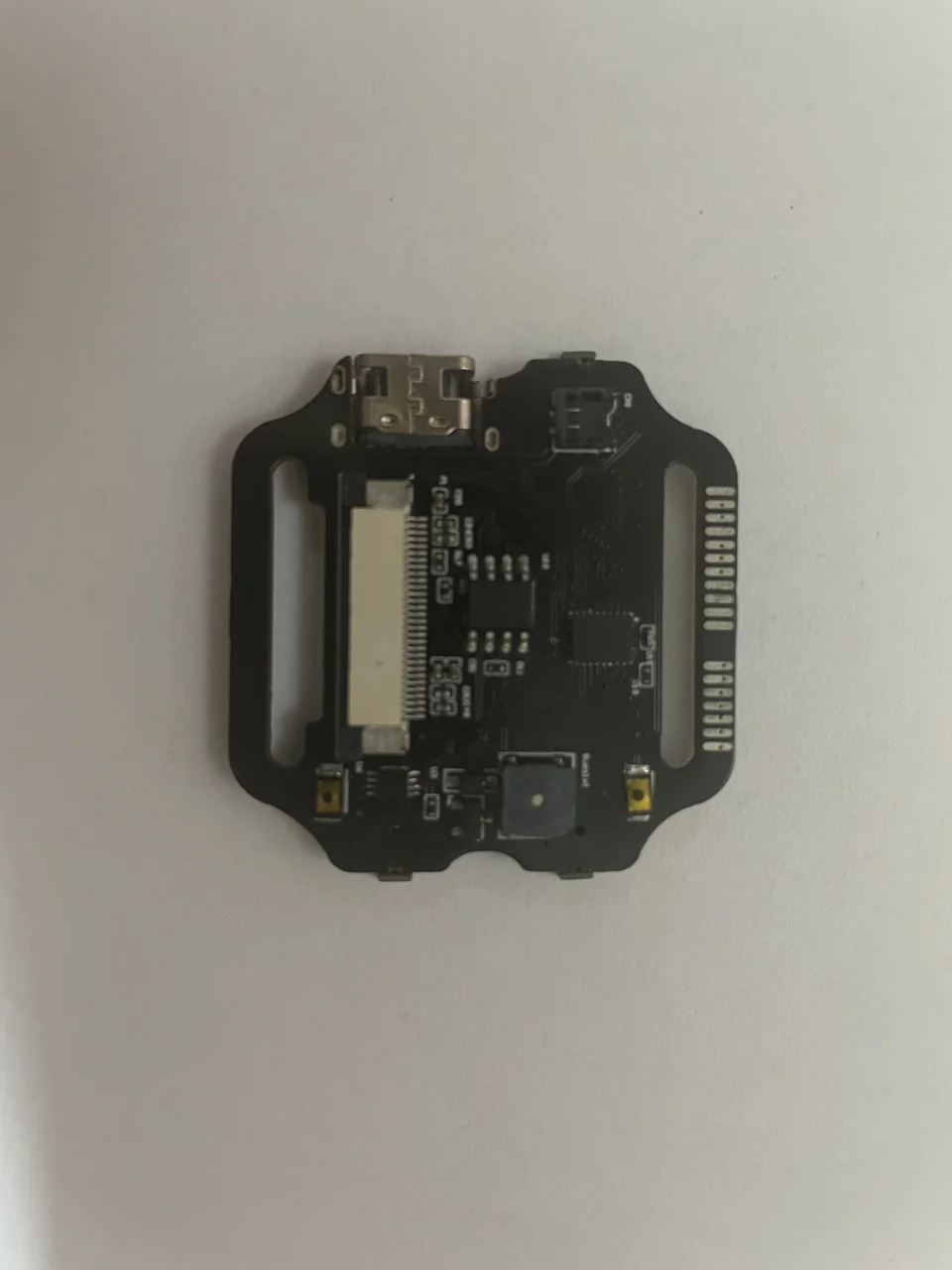
手表使用外露电路板结构。观察时拿住板边,避免金属物跨接焊盘,也不要拉扯连接线或排线。 想自己制作电路板,请走硬件复刻路线,这里不展开焊接或接线。
显示模组与主板装配
Section titled “显示模组与主板装配”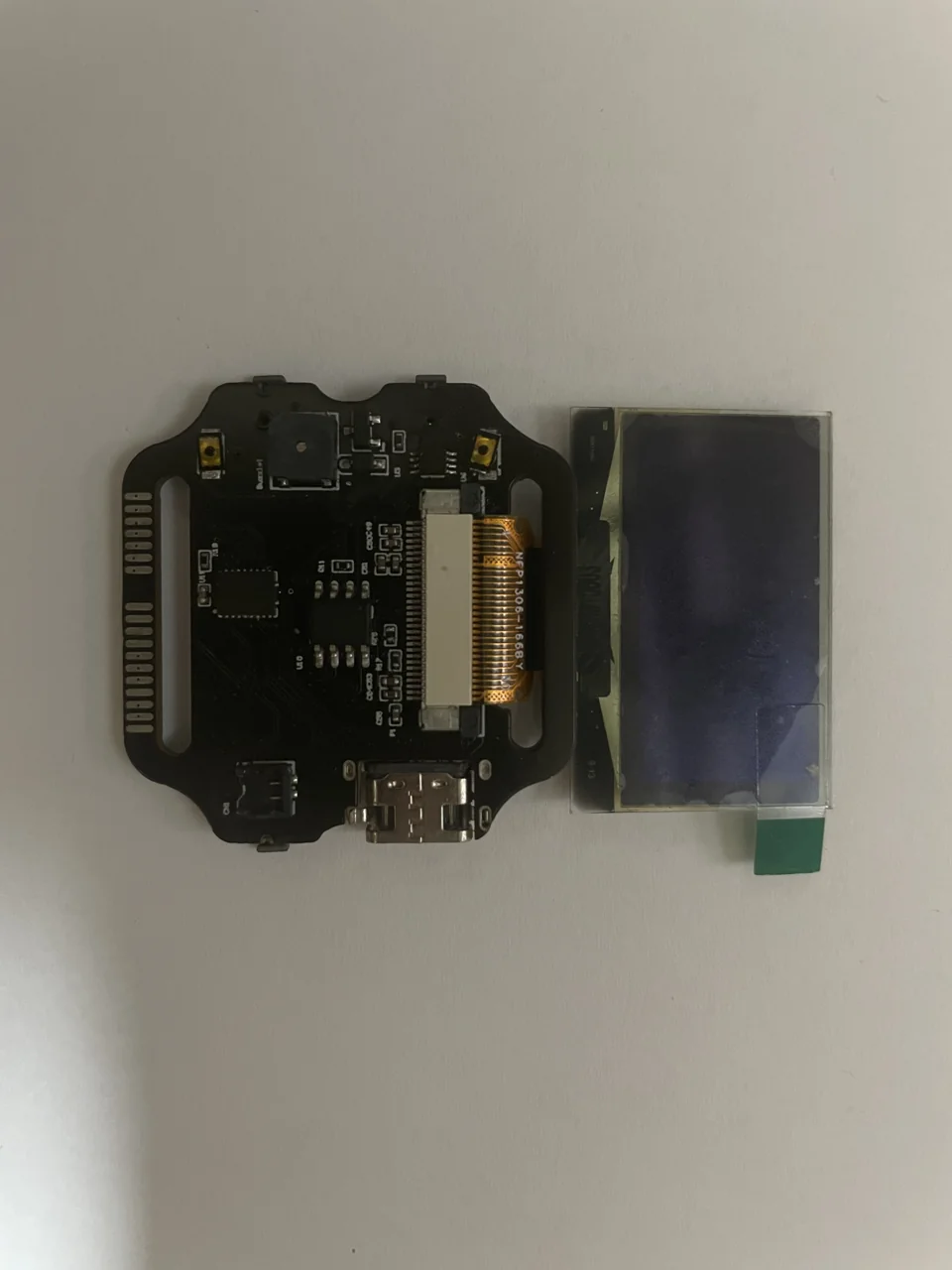
照片展示显示模组与主板的装配位置,显示区域朝向佩戴者。 这不是带电插接示范;排线方向、锁扣操作和电池极性不能只凭这张照片判断。已有成品无需为体验功能重新插拔。
装好表带,成为一块手表
Section titled “装好表带,成为一块手表”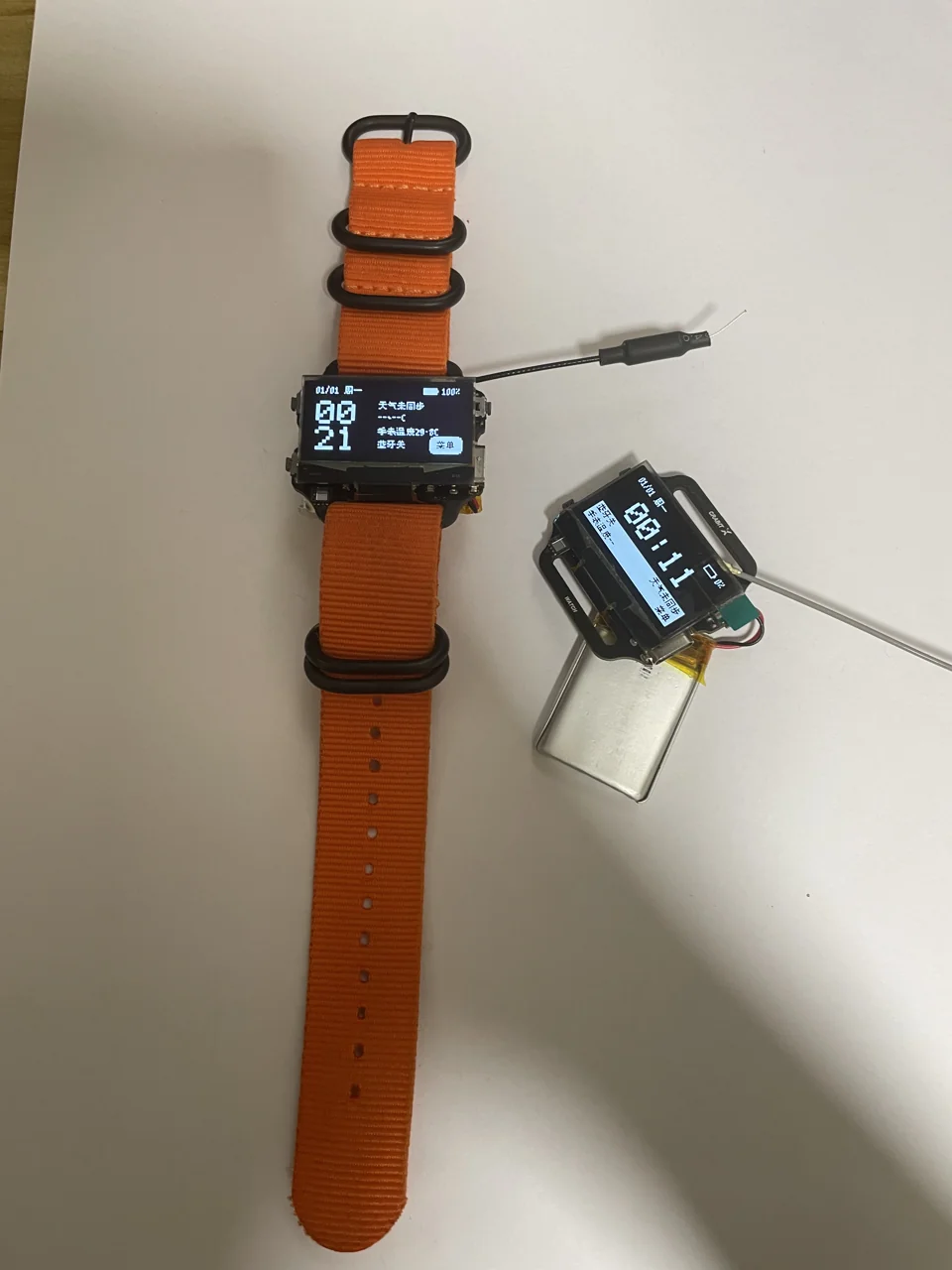
表带与板体组合后,屏幕朝外、表带贴合手腕。佩戴前检查固定是否可靠,不要让表带压住或牵扯线材。 画面里另一块裸板和连接线属于演示环境,不是佩戴所需的附加设备。
戴在手上的样子
Section titled “戴在手上的样子”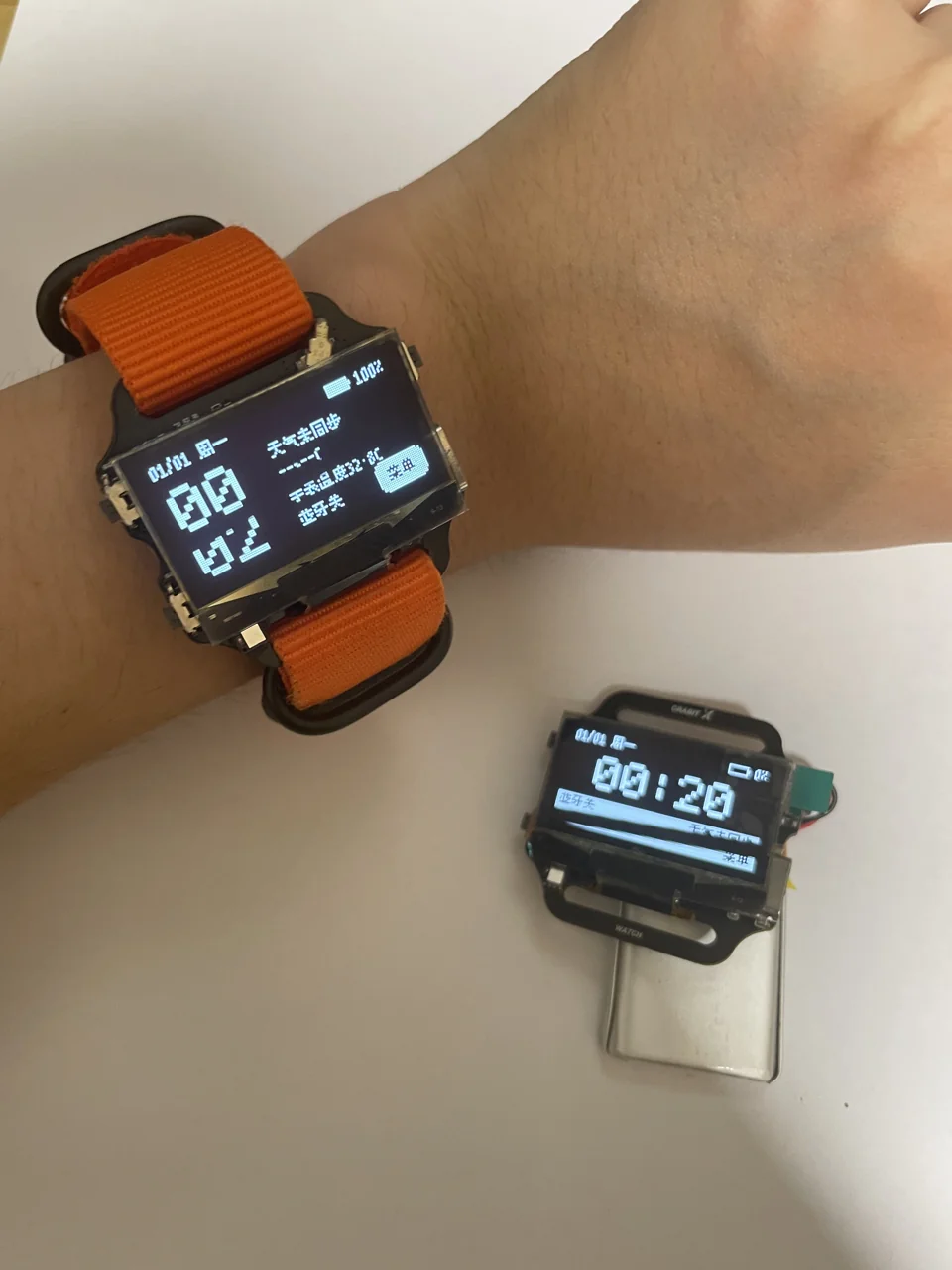
完成组装后,可以直接在手腕上查看时间和表盘信息。照片中的数值、样式是拍摄时状态,不代表每块手表的默认配置。 确认佩戴舒适、无裸露导体接触风险,再体验菜单和 App。
成品包含什么
Section titled “成品包含什么”手表本体、电池与表带。不含外壳,也不含充电/数据线。 这是电路板外露的版本,使用时避免水、金属短接、拉扯线材与接触裸露导体; 没有防水、防摔等级承诺。电池容量与续航待确认,不用休眠电流推算使用天数。
先玩本机功能
Section titled “先玩本机功能”三个按键与菜单
Section titled “三个按键与菜单”以下方向以屏幕正对自己、文字正向时为准:
| 按键 | 操作 | 用途 |
|---|---|---|
| 左上键 | 短按并松开 | 向上移动焦点 |
| 左下键 | 短按 | 向下移动焦点 |
| 右侧键 | 短按并松开 | 确认选中项;在表盘进入菜单 |
| 右侧键 | 长按约 0.6 秒 | STM32 界面返回上一层;也可选页面里的“返回” |
| 左上键 | 单独长按约 1 秒 | 开关后台 BLE,详见连接 App |
先用物理按键熟悉操作,再尝试设置里的 PAT 触摸和 QMI 倾斜输入。没有开启对应输入或传感器暂不可用时,先用按键排除操作方式的影响。 BW16 独占应用有自己的退出流程,不能把这里的 STM32 返回键规则直接套用到所有 BW16 应用。
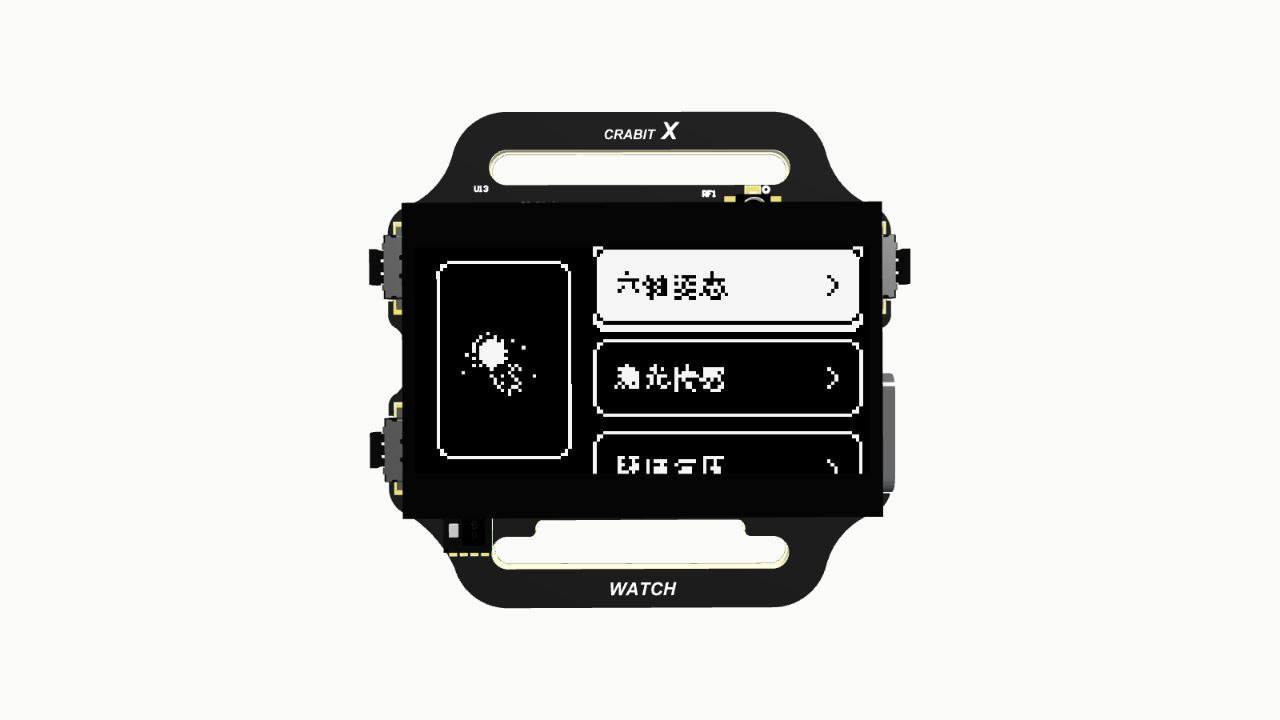
模型运行实际 NanoUI 菜单;这是本地演示,不是实体屏幕直播。
推荐体验顺序
Section titled “推荐体验顺序”- 检查外观、电池连接和表带固定,没有明显损坏再上电。
- 从表盘进入菜单,先体验“传感器”和“系统设置”。
- 进入设置调整亮度与输入方式;未应用的草稿与已保存配置是两种状态。
- BW16 应用是另一颗芯片的应用入口,按设备提示完成模式切换, 不要在接管或烧录中途强制改变供电。
菜单和小游戏以本次实际出货固件为准。旧调试菜单或整个 Arduboy 游戏库 并不等于都预装或兼容。
调整设置后如何确认
Section titled “调整设置后如何确认”在“系统设置 → 设置”修改亮度、输入与反馈等参数后,选择底部“应用”。手表显示“已应用”才表示保存成功;若显示“保存失败”,不要当成已保存。 蓝牙按钮是例外:按下立即发起开关,不必再点“应用”。第一次不要改供电或开发工具里的烧录选项。
然后连接 App
Section titled “然后连接 App”本机菜单不要求你先安装 IDE。需要配置和脚本编辑时, 继续阅读连接配套 App。 连接后按App 使用指南体验配置、时间天气和无害文本脚本。 第一次使用不要随意进入开发工具中的烧录入口。
记录最后一个菜单、操作顺序、提示文字与固件版本,停止反复切换模式。 通过交流群或直接联系开发者;具体售后、退换与响应承诺以正式商品说明为准。 更新或恢复前先读固件与恢复。